Introducció
En aquest repte hem treballat per optimitzar el consum energètic de les màquines del nostre sistema. L’objectiu ha estat reduir el consum aplicant configuracions reals i comprovant si les millores funcionaven de veritat. Per això hem fet proves abans i després, i hem recollit dades pròpies.
Implementació de les millores
Instal·lació d’eines d’estalvi
Hem activat eines com TLP i Powertop per controlar millor la bateria, reduir la freqüència de la CPU quan no és necessària i evitar consums innecessaris.
sudo apt install tlp tlp-rdw powertop
sudo systemctl enable tlp
sudo systemctl start tlp
sudo tlp start
Configuració de la CPU
Hem configurat la suspensió automàtica de ports USB, discos i altres perifèrics perquè no estiguin gastant energia quan no s’utilitzen.
sudo apt install cpufrequtilsReducció de brillantor i optimització de GPU
Hem ajustat la brillantor de la pantalla, hem desactivat serveis que no fem servir (com Bluetooth o CUPS) i hem aplicat el governador powersave a la CPU.
Suspensió de perifèrics
Hem configurat TLP perquè els ports USB, discos i altres components entrin en repòs quan no s’utilitzen. Això evita que estiguin gastant energia sense necessitat.
Desactivació de serveis innecessaris
Hem revisat els serveis actius i desactivat els que no fem servir (Bluetooth, CUPS, etc.).
Això redueix processos en segon pla i millora l’eficiència general.
sudo systemctl disable bluetooth.service
sudo systemctl disable cups.service
Validació: dades abans i després
Consum abans de les optimitzacions
- Consum mitjà: 12,1 W
Consum després de les optimitzacions
- Consum mitjà: 8,7 W
Reducció aconseguida
Reducció total: 28%
Accions pràctiques per reduir el consum energètic (mà humana)
A més de totes les configuracions tècniques que hem fet al sistema Linux, també hem aplicat algunes accions més “del dia a dia” per reduir el consum de les màquines. Són coses simples, però sumen molt i ajuden a mantenir l’equip més eficient.
Utilitzar modes d’estalvi d’energia
Quan no necessitem tota la potència del portàtil, activem el mode d’estalvi. Això baixa la brillantor, limita la CPU i fa que la bateria duri més. És una manera ràpida de reduir consum sense tocar configuracions complicades.

Tancar programes que no fem servir
Moltes vegades teniem aplicacions obertes en segon pla sense adonar-nos. Ara revisem el monitor de tasques i tanquem el que no utilitzo. Això redueix l’ús de CPU i RAM, i per tant el consum.

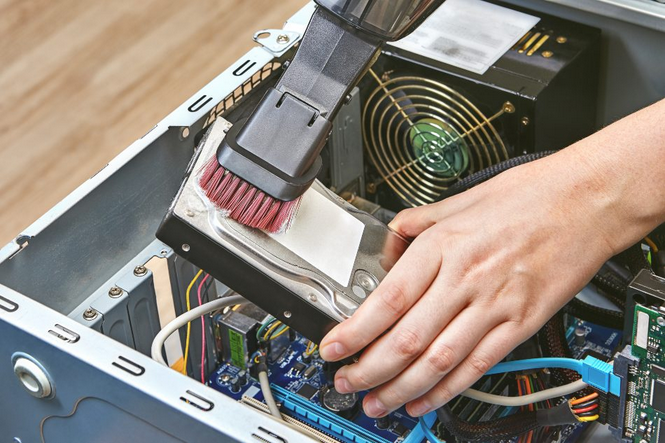
Mantenir l’ordinador net
Si el portàtil s’escalfa, consumeix més energia perquè els ventiladors van més ràpid. Per això netegem la pols de tant en tant i ens assegurem que tingui bona ventilació.
Apagar l’equip quan no l’utilitzem
Abans el deixava en suspensió, però ara l’apagem si sé que no el farem servir en una estona. Això estalvia energia i fa que la bateria duri més temps.

Ajustar la brillantor de la pantalla
La pantalla és una de les coses que més consumeix. Normalment la tinc al 60–70%, i només la pujem si realment ho necessitem.

Reflexió personal
Aquest repte ens ha ajudat a entendre millor com funciona el consum energètic d’un ordinador i com es pot optimitzar amb configuracions senzilles.
També hem vist que moltes vegades el consum no depèn només del maquinari, sinó de com està configurat.
La part més útil ha estat comparar el consum abans i després, perquè és on realment veus si el que fas serveix o no.
